TUTORIAL COM IMAGENS
Como receber pedidos de parceiros e imprimir as etiquetas em lote
Siga as capturas de tela para organizar sua central, receber pedidos, imprimir etiquetas e conferir os produtos antes da postagem.
Este tutorial é para a empresa que separa e posta produtos vendidos por outros vendedores. Cada parceiro encaminha seus pedidos com os itens e a etiqueta em PDF; você recebe tudo na central da operação.
O papel Fornecedor / responsável permite consultar os pedidos de todos os parceiros daquela central. Os vendedores acessam somente os próprios pedidos. O catálogo compartilhado identifica produtos sem expor custos ou saldos da empresa.
As capturas mostram a interface com dados de demonstração. Use os nomes, produtos e pedidos da sua operação ao seguir os passos.
As capturas mostram o Margem Ideal com dados de demonstração. Toque nas imagens para ver os detalhes.
Crie a central e convide os vendedores
- Entre na sua conta, abra o painel e escolha Expedição de parceiros.
- Clique em Criar central de expedição, informe o nome da empresa ou operação e clique em Criar minha central.
- Confira a central selecionada e o papel Fornecedor / responsável. Se houver mais de uma, escolha a desejada e clique em Abrir central.
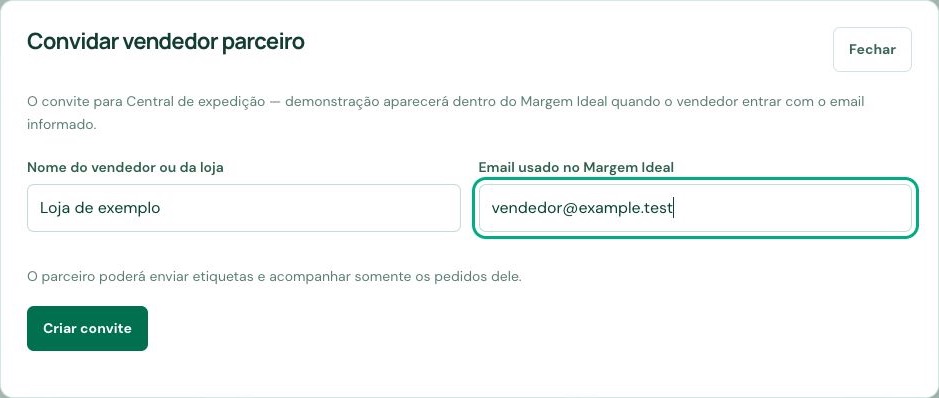
- Clique em Convidar vendedor. Informe o nome da loja ou do vendedor e o email que ele usa no Margem Ideal. Clique em Criar convite.
- Peça ao parceiro para abrir Expedição de parceiros com a conta convidada, revisar o convite e aceitá-lo. O convite aparece dentro do aplicativo; nenhum email automático é enviado.
- Em Vendedores parceiros, acompanhe os convites e acessos. Suspender convite bloqueia o aceite; Suspender envios bloqueia novos pedidos de um parceiro aceito. Os pedidos já recebidos são preservados.
Cadastre os produtos que os parceiros poderão selecionar
Produtos da central é um catálogo dedicado a essa operação. Ele permite que o parceiro escolha o item pelo SKU e pela variação, além da opção de informar os dados manualmente no pedido.
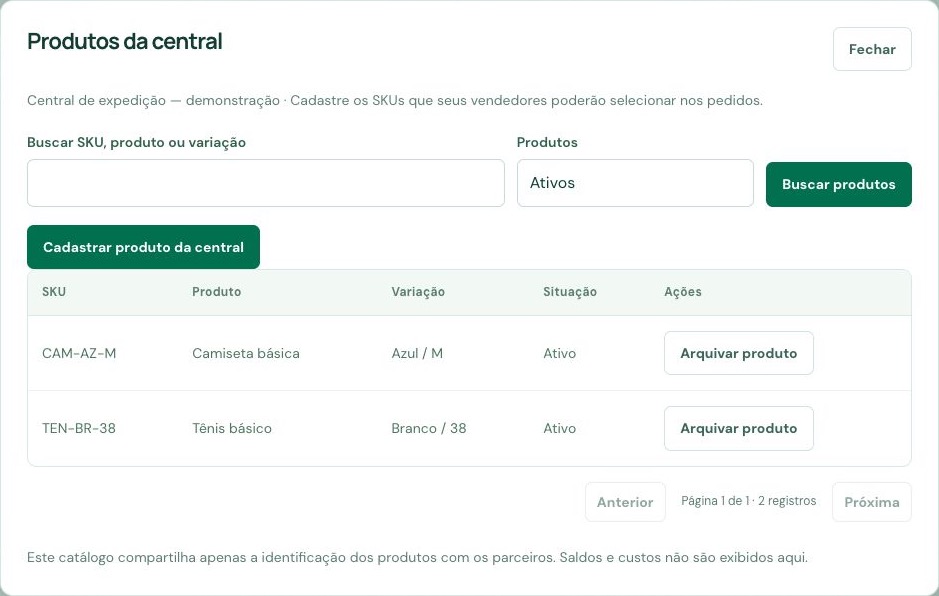
- Abra Produtos da central e clique em Cadastrar produto da central.
- Preencha SKU do produto, Nome do produto e Variação, quando houver. Use um SKU que identifique claramente o item e sua variação.
- Clique em Salvar produto da central. Os produtos ativos ficam disponíveis na seleção de itens dos vendedores vinculados.
- Para retirar um produto de novos pedidos, use Arquivar produto e confirme o arquivamento. Os pedidos já enviados mantêm os dados registrados. Restaurar produto permite oferecê-lo novamente.
Receba os pedidos e organize a fila da empresa
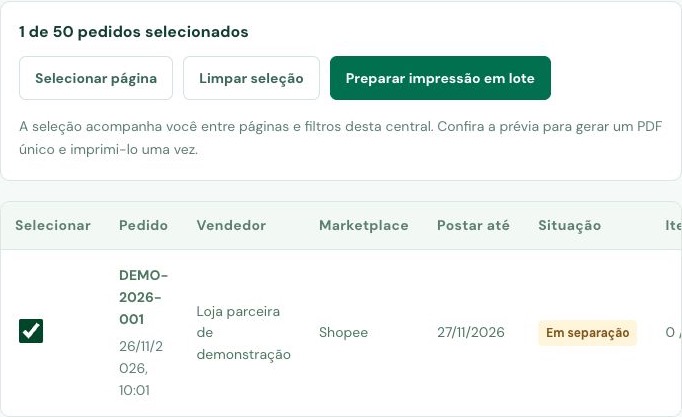
- Na central correta, clique em Atualizar fila para consultar os pedidos recebidos.
- Use a busca e o filtro Situação para localizar um pedido ou uma etapa de trabalho. Clique em Filtrar pedidos para aplicar.
- Se precisar trabalhar com uma loja específica, use Filtrar por vendedor e Escolher vendedor. Mostrar todos os vendedores retira esse filtro.
- Clique em Abrir pedido para conferir vendedor, referência, prazo, produtos, variações e quantidades. Baixar etiqueta PDF permite obter o arquivo individual.
Confira os avisos e corrija pedidos antes da separação
O indicador do painel conta os avisos não lidos. A atualização ocorre a cada minuto com o aplicativo aberto e visível, e pode ser feita por Atualizar avisos. Os prazos usam o horário de São Paulo. Não há email ou notificação push.
A correção fica disponível somente antes de iniciar a separação. Se a resposta de uma correção não for confirmada, use Retomar correção pendente na mesma aba. Se outra pessoa já tiver alterado o pedido, confira a versão atual antes de tentar novamente. Os avisos abrangem novos pedidos e prazos; um aviso lido não confirma separação, embalagem ou postagem.
- Consulte Avisos das suas centrais para ver novos pedidos e prazos para amanhã, hoje ou atrasados. Filtre por central, leitura e tipo quando necessário.
- Clique em Abrir pedido do aviso para conferir os itens. Marcar como lido registra a sua leitura, sem alterar o pedido ou a leitura de outras pessoas.
- Para ajustar um pedido em Recebido, abra-o e clique em Corrigir pedido ou etiqueta. Revise os dados, escolha um novo PDF apenas se precisar e preencha Motivo da correção com pelo menos três caracteres.
- Clique em Salvar correção e confira o histórico de revisões. As etiquetas anteriores continuam disponíveis para download.
- Depois de uma correção, prepare novamente a prévia de impressão. Se a etiqueta antiga já tiver sido baixada ou impressa, substitua essas cópias antes de preparar a encomenda.
Prepare as etiquetas em um PDF único
A impressão em lote começa com uma seleção de pedidos da mesma central. Ela permanece ao trocar de página ou de filtros. Use Limpar seleção para começar outra seleção.
- Marque a caixa dos pedidos desejados ou clique em Selecionar página. Se precisar, avance para outra página e continue a seleção, até o limite de 50 pedidos.
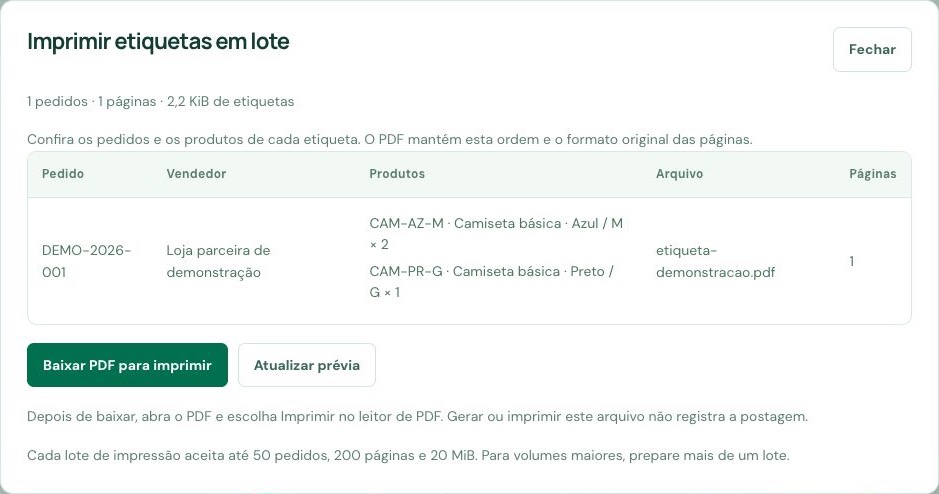
- Clique em Preparar impressão em lote.
- Na prévia, confira número do pedido, vendedor, produtos, nome do arquivo e quantidade de páginas. Os PDFs serão combinados na ordem apresentada.
- Se precisar conferir novamente os dados atuais, use Atualizar prévia. Uma mudança que invalide a prévia exige nova conferência antes de gerar o arquivo.
- Clique em Baixar PDF para imprimir. Abra o arquivo baixado no leitor de PDF para escolher a impressora.
| Limite por lote de impressão | Como organizar |
|---|---|
| Até 50 pedidos | Divida seleções maiores em mais de um lote. |
| Até 200 páginas e 20 MiB | O lote pode atingir esses limites antes de chegar a 50 pedidos. Reduza a seleção quando necessário. |
| Pedidos cancelados | Não entram na impressão em lote. |
| Pedidos já postados | Podem ser reimpressos. Confira a situação para evitar preparar ou enviar a mesma encomenda novamente. |
Confira o tamanho da etiqueta antes de imprimir o lote
O PDF combinado mantém as dimensões e a rotação das páginas originais. A escolha da impressora, do papel e da escala acontece no leitor de PDF.
Como orientação de conferência, comece com Tamanho real ou escala de 100%, quando essas opções estiverem disponíveis. Confira o tamanho de papel configurado e a orientação da página para a etiqueta e a impressora utilizadas. Se o documento exigir outra configuração, siga as instruções do arquivo e do equipamento.
Essa orientação não substitui um teste físico na sua impressora. Baixar ou imprimir o PDF não registra a postagem na central.
- Abra o PDF baixado e confira a prévia de impressão.
- Selecione a impressora e o tamanho do papel ou da etiqueta. Revise escala, orientação e eventuais cortes.
- Imprima uma amostra antes do lote completo e confira dimensões, texto e código de barras.
- Com a amostra conferida, imprima o restante do lote e mantenha cada etiqueta associada ao pedido correto.
Confira os produtos e registre a postagem quando ela acontecer
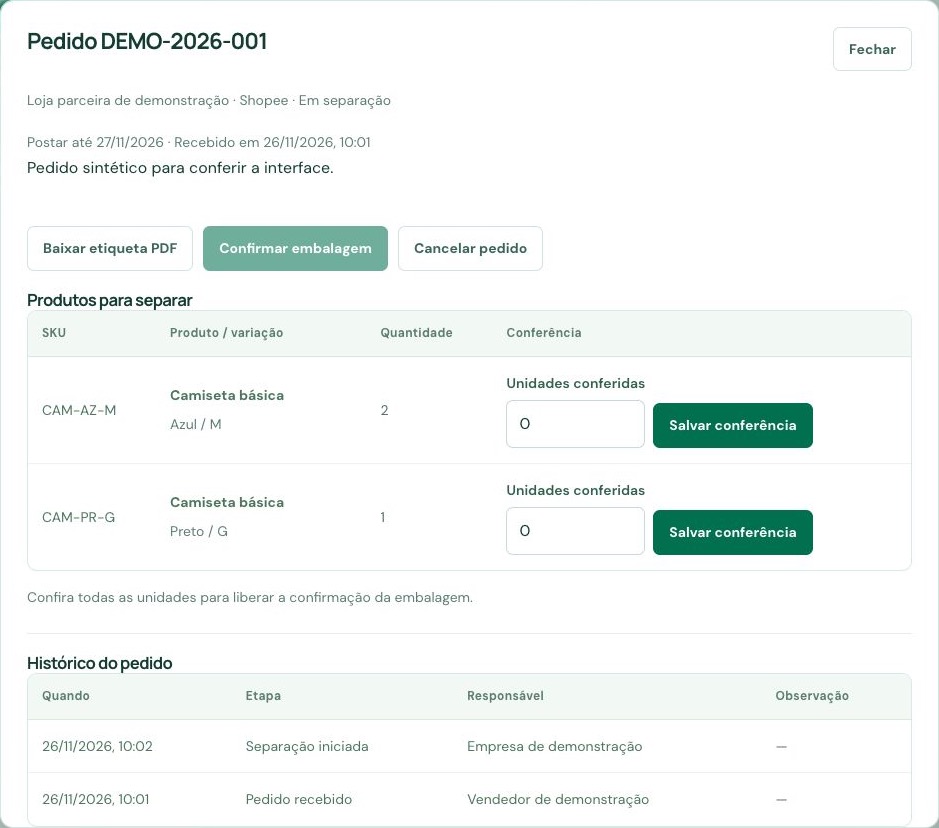
- Abra um pedido em Recebido e clique em Iniciar separação.
- Separe cada SKU e variação. Em Unidades conferidas, informe a quantidade efetivamente conferida e clique em Salvar conferência para aquela linha.
- Repita a conferência em todos os itens. Confirmar embalagem só fica disponível quando todas as quantidades estiverem completas.
- Associe a etiqueta correta à embalagem, clique em Confirmar embalagem e depois em Pedido embalado e conferido.
- Depois de entregar a encomenda à transportadora ou ao ponto de postagem, clique em Registrar postagem.
- Informe o código de rastreamento e uma observação, se desejar. Marque a confirmação de entrega para envio e clique em Confirmar postagem.
| Etapa | Registro esperado |
|---|---|
| Recebido | Pedido encaminhado pelo vendedor e disponível na central. |
| Em separação | Preparação iniciada; as quantidades ainda estão em conferência. |
| Embalado | Todos os itens conferidos e a embalagem confirmada pelo responsável. |
| Postado | Entrega para envio informada manualmente pelo responsável. |
| Cancelado | Cancelamento registrado com motivo, preservando o histórico. |
Dúvidas frequentes da empresa responsável
| Dúvida | O que conferir |
|---|---|
| O vendedor não vê o convite ou não abre o aplicativo. | Confira o email e a situação em Vendedores parceiros. A conta do parceiro precisa usar o email convidado. Se o ambiente de hospedagem for privado, o acesso a ele precisa estar liberado separadamente; o convite da central não altera essa permissão. |
| Um PDF protegido ou com campos impede a combinação. | Peça ao vendedor uma versão de impressão, completa e legível, que possa ser aberta e combinada. Enquanto o pedido estiver em Recebido, use Corrigir pedido ou etiqueta para substituir o PDF com motivo. Depois, prepare novamente o lote e substitua as cópias anteriores. |
| O lote ultrapassou o limite de páginas ou tamanho. | Reduza a seleção e prepare mais de um PDF. Os pedidos continuam disponíveis na fila; o sistema não corta pedidos para encaixar no limite. |
| Posso cancelar um pedido? | O fornecedor pode usar Cancelar pedido antes da postagem, informar o motivo e confirmar. O vendedor pode cancelar enquanto o pedido estiver em Recebido e seu vínculo estiver ativo. O cancelamento preserva o histórico e a referência registrada. |
| O sistema atualiza a loja ou dá baixa no estoque? | A central registra a preparação e a postagem informadas pela operação. Ela não movimenta estoque, não atualiza situações no marketplace e não emite a etiqueta. O vendedor deve encaminhar o PDF correto, já gerado para o pedido. |
Compartilhe o passo a passo com seus vendedores
O tutorial do vendedor explica como aceitar o convite, selecionar produtos, enviar uma etiqueta ou um lote e retomar os pedidos pendentes.