TUTORIAL COM IMAGENS
Como enviar pedidos e etiquetas para o seu fornecedor
Veja nas capturas de tela onde aceitar o convite, enviar suas etiquetas e acompanhar os pedidos até a postagem.
Este tutorial é para o vendedor que faz a venda e encaminha o pedido a uma empresa responsável por separar e postar os produtos. Você envia a etiqueta em PDF já gerada para aquele pedido e informa o que deve ir na embalagem.
Cada vendedor acompanha apenas seus próprios pedidos e arquivos. O fornecedor recebe, na central dele, os pedidos dos parceiros vinculados àquela operação.
As capturas mostram a interface com dados de demonstração. Siga os mesmos campos com os dados e arquivos dos seus pedidos.
As capturas mostram o Margem Ideal com dados de demonstração. Toque nas imagens para ver os detalhes.
Aceite o convite e abra a central correta
O convite aparece dentro do Margem Ideal. Nenhum email automático de convite é enviado. Combine com o fornecedor qual email da sua conta será convidado e qual endereço do aplicativo você deve acessar.
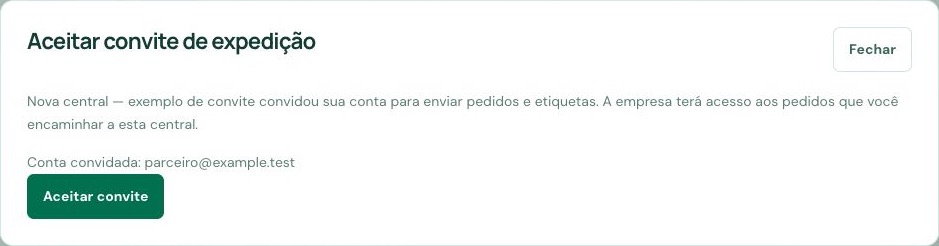
- Entre na sua conta usando o mesmo email informado pelo fornecedor no convite.
- No painel, abra Expedição de parceiros. Em Convites para sua conta, clique em Revisar convite.
- Confira o nome da empresa e o email convidado. Clique em Aceitar convite.
- Escolha a empresa em Central de expedição e clique em Abrir central. Seu papel deve aparecer como Vendedor parceiro.
Envie um pedido com sua etiqueta
Use um PDF correspondente a um único pedido, com no máximo 5 MiB. Um pedido pode ter mais de um produto. Se o arquivo reunir etiquetas de pedidos diferentes, separe os pedidos em arquivos próprios antes de enviar.
A central recebe a etiqueta pronta; ela não gera uma nova etiqueta nem identifica automaticamente os produtos pelo conteúdo do PDF. Confira pedido, destinatário e serviço de envio no arquivo original.
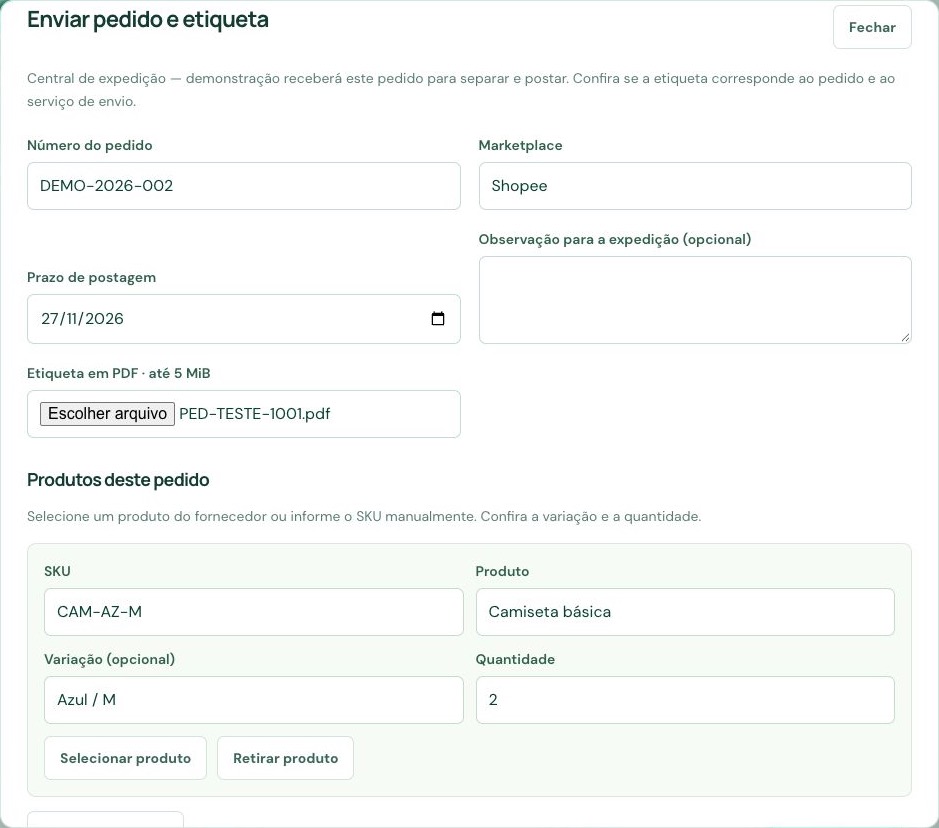
- Clique em Enviar pedido e etiqueta.
- Preencha Número do pedido, Marketplace e Prazo de postagem. Acrescente uma observação para a expedição, se necessário.
- Em Etiqueta em PDF · até 5 MiB, escolha o arquivo daquele pedido.
- Nos produtos, informe SKU, nome, variação e quantidade manualmente. Para usar o catálogo do fornecedor, clique em Selecionar produto, procure o item e clique em Escolher produto. Confirme a quantidade.
- Use Adicionar produto para incluir outra linha no mesmo pedido. Se quiser preencher um produto selecionado de forma manual, clique em Usar SKU manual e confira os campos.
- Revise a associação entre número do pedido, PDF, produtos, variações e quantidades. Clique em Enviar para expedição e aguarde a confirmação.
Prepare várias etiquetas sem misturar os pedidos
O envio em lote aceita até 50 PDFs, de até 5 MiB cada. Cada arquivo cria um rascunho próprio para revisão. Escolher os arquivos ainda não envia os pedidos ao fornecedor.
Se vários pedidos tiverem exatamente os mesmos itens, use Copiar produtos para os demais e confirme a cópia. Ela mantém os números, arquivos e prazos dos outros pedidos. Cada associação precisa ser revisada novamente antes do envio.
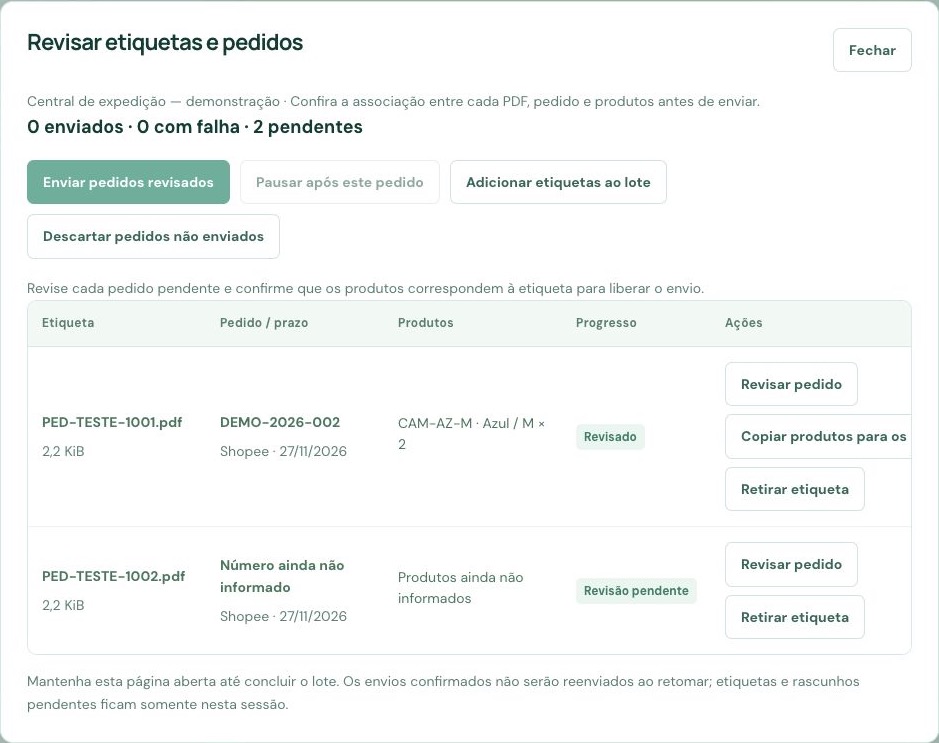
- Clique em Enviar etiquetas em lote e selecione os PDFs.
- Escolha o marketplace inicial dos pedidos. Se todos tiverem o mesmo prazo, preencha Prazo inicial de postagem; você poderá revisar esse dado em cada pedido.
- Clique em Preparar pedidos do lote. Para cada etiqueta da lista, clique em Revisar pedido.
- Preencha o número do pedido, confira marketplace e prazo e informe os produtos manualmente ou pelo catálogo. Marque a confirmação de que aquele arquivo corresponde ao pedido, aos produtos e às quantidades.
- Clique em Salvar revisão deste pedido. Repita a conferência para todas as etiquetas pendentes.
- Quando todas as associações estiverem revisadas, clique em Enviar pedidos revisados. Os pedidos serão enviados um por vez, com o resultado mostrado na lista.
Retome pendências sem reenviar os pedidos confirmados
A lista do lote distingue os pedidos enviados, os que tiveram falha e os que continuam pendentes. Use Retomar envios pendentes quando esse botão aparecer. Os envios já confirmados serão preservados.
Se aparecer Resposta não confirmada, a edição daquele rascunho ficará bloqueada. Retome a mesma tentativa para conferir o resultado, em vez de criar outro pedido. Se o limite de envios for atingido, aguarde um minuto e retome os pendentes.
Pausar após este pedido interrompe os próximos envios quando a tentativa em andamento terminar. Fechar a janela do lote permite voltar a ele na mesma página. Recarregar ou fechar a aba, ou sair da conta, apaga os rascunhos e arquivos ainda não enviados dessa sessão.
Pedidos cujo envio já foi confirmado continuam salvos na central. Se a página fechar durante um envio, consulte a fila e procure o número do pedido antes de tentar enviá-lo novamente.
Acompanhe as etapas e saiba quando pode cancelar
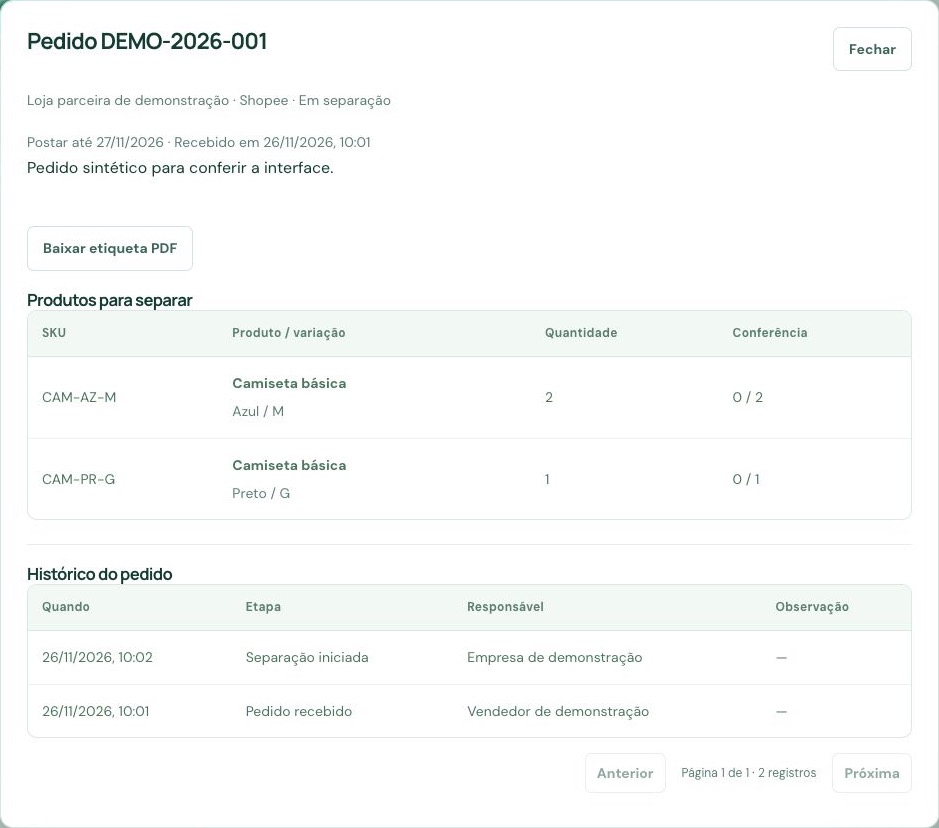
Use Atualizar fila para consultar o andamento. Busque a referência do pedido, filtre por Situação e clique em Abrir pedido para ver produtos, etiqueta e histórico.
| Situação | O que significa na central |
|---|---|
| Recebido | O pedido foi registrado e está disponível para a empresa preparar. |
| Em separação | O responsável iniciou a separação e a conferência dos itens. |
| Embalado | Todas as quantidades foram conferidas e a embalagem foi confirmada. |
| Postado | A empresa informou manualmente que entregou a encomenda para envio. |
| Cancelado | O cancelamento foi registrado com motivo; o histórico é preservado. |
Corrija um pedido ou troque a etiqueta antes da separação
Enquanto o pedido estiver em Recebido e seu vínculo estiver ativo, você pode corrigir os dados e substituir o PDF. O responsável pela central também pode fazer essa correção. Depois de iniciada a separação, combine o próximo passo com o fornecedor.
- Abra o pedido e clique em Corrigir pedido ou etiqueta.
- Confira número, marketplace, prazo, observação, produtos e quantidades. Para substituir o arquivo, escolha Nova etiqueta em PDF (opcional) · até 5 MiB. Deixe esse campo vazio para manter a etiqueta atual.
- Preencha Motivo da correção com pelo menos três caracteres e clique em Salvar correção. Aguarde a confirmação antes de repetir a ação.
- Se aparecer Resposta não confirmada, use Retomar correção pendente. Os campos ficam preservados e bloqueados para repetir a mesma tentativa. Mantenha a aba aberta enquanto confirma; se fechar ou atualizar a página, consulte o pedido e seu histórico antes de iniciar outra correção.
- Consulte as revisões nos detalhes do pedido. As etiquetas anteriores continuam disponíveis para download. Avise o fornecedor se ele já tiver baixado ou impresso uma versão anterior.
Acompanhe os avisos de prazo dos seus pedidos
Os prazos usam o horário de São Paulo. Os avisos são consultados a cada minuto enquanto a janela do aplicativo está aberta e visível; você também pode usar Atualizar avisos. Não há envio de email ou notificação push.
Marcar como lido registra somente a sua leitura. Não altera a situação do pedido nem confirma a postagem. Um pedido atrasado ainda aberto pode gerar um novo aviso no dia seguinte.
- Abra Expedição de parceiros e consulte Avisos das suas centrais. O indicador do painel mostra os avisos não lidos.
- Use Central dos avisos, Leitura e Tipo de aviso para encontrar pedidos para amanhã, para hoje ou atrasados.
- Clique em Abrir pedido do aviso para conferir o pedido. Use Marcar como lido depois de verificar o aviso.
Cancele um pedido recebido quando necessário
Com seu vínculo ativo, você pode cancelar um pedido enquanto ele estiver em Recebido. Abra o pedido, clique em Cancelar pedido, informe um motivo com pelo menos três caracteres e clique em Confirmar cancelamento.
Se a separação já tiver começado, combine o próximo passo com o fornecedor antes da postagem. A central registra o andamento interno; essas ações não movimentam estoque nem atualizam o pedido no marketplace.
Dúvidas frequentes de quem envia as etiquetas
| Dúvida | O que conferir |
|---|---|
| Meu convite não aparece. O que faço? | Confira se entrou com o mesmo email convidado e peça ao fornecedor para verificar o endereço e a situação do convite em Vendedores parceiros. Um convite suspenso precisa ser reativado pelo responsável. |
| Aceitei o convite, mas não consigo abrir o aplicativo. | O acesso a um ambiente de hospedagem privado é separado do convite da central. Combine com o responsável a liberação de acesso ao ambiente e o endereço correto do aplicativo. |
| Posso enviar um PDF protegido ou com campos preenchíveis? | Para preparar a impressão em lote, o fornecedor precisa de um PDF de impressão que possa ser aberto e combinado. Se o arquivo for recusado por proteção ou campos interativos, obtenha ou exporte uma versão para impressão e confira se a etiqueta continua completa e legível. |
| Enviei a etiqueta errada. Posso substituí-la? | Sim, enquanto o pedido estiver em Recebido e seu vínculo estiver ativo. Abra o pedido, use Corrigir pedido ou etiqueta, escolha o novo PDF e informe o motivo. A etiqueta anterior fica no histórico; o fornecedor precisa preparar novamente a impressão e descartar as cópias antigas. |
| Preciso conectar minha loja para usar a central? | O envio usa o PDF que você já gerou e os produtos que informou. A etiqueta correta deve ser obtida pelo vendedor no fluxo de envio que ele utiliza. A central não emite etiquetas nem identifica produtos automaticamente pelo PDF. |
Veja como o fornecedor recebe e imprime seus pedidos
A empresa responsável reúne os pedidos da central, confere os itens e pode preparar as etiquetas em um PDF único. O outro tutorial mostra essa parte do trabalho.